Von der leeren Empfängerliste bis zum ausgewerteten Newsletter. Jeder Schritt
mit Bild aus dem laufenden Programm. Wer zügig liest, ist in zehn Minuten durch,
und das erste Mailing steht.
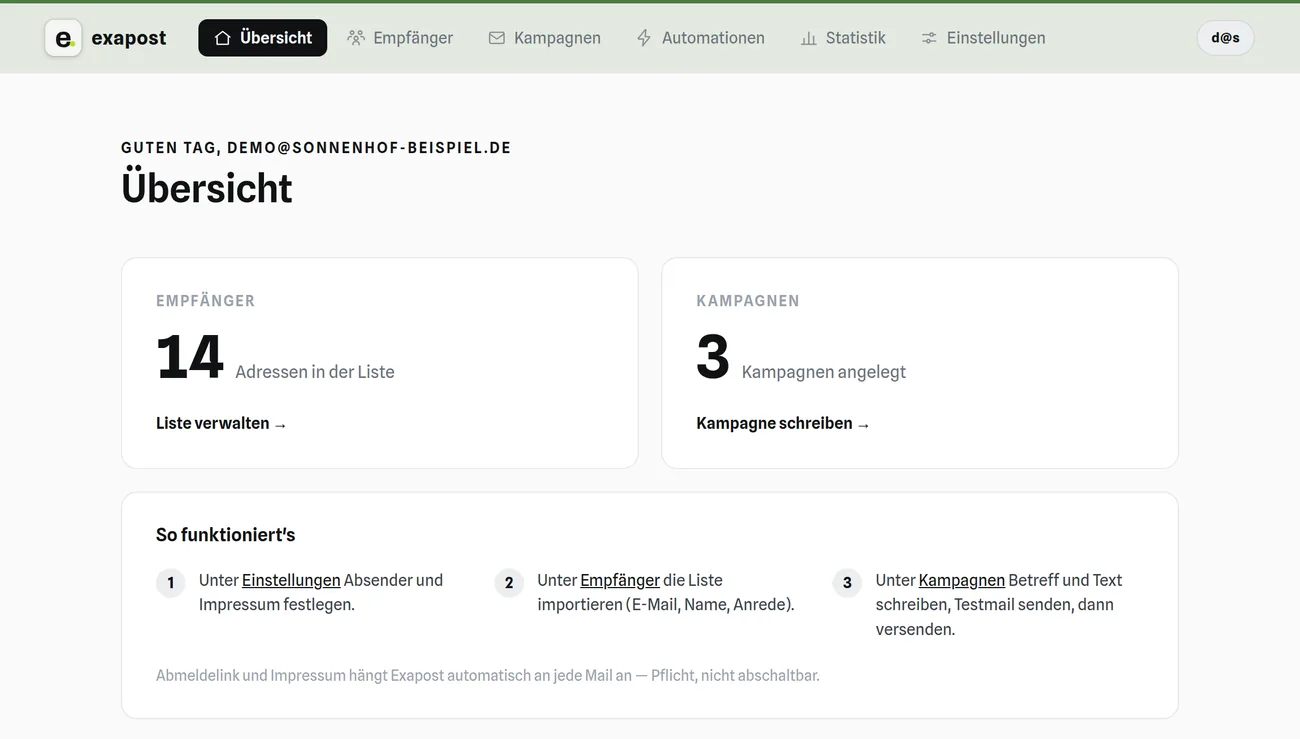
Nach der Anmeldung landen Sie auf der Übersicht. Sie zeigt nur zwei Zahlen:
wie viele Adressen in Ihrer Liste stehen und wie viele Kampagnen es gibt.
Darunter steht der Dreisprung, der immer gleich bleibt: Absender festlegen,
Empfänger importieren, Newsletter schreiben.
Die Übersicht nach dem Anmelden. Oben die Navigation, die überall gleich bleibt.
Gut zu wissen: Abmeldelink und Impressum hängt Exapost an
jede Mail selbst an. Das lässt sich nicht abschalten, weil beides Pflicht ist.
Sie müssen also nie daran denken.
Schritt 1
Absender und Impressum
Das ist die einzige Einrichtung, die Exapost wirklich braucht. Ohne
Absender-Adresse und Impressum lässt sich keine Kampagne verschicken, und das
ist Absicht.
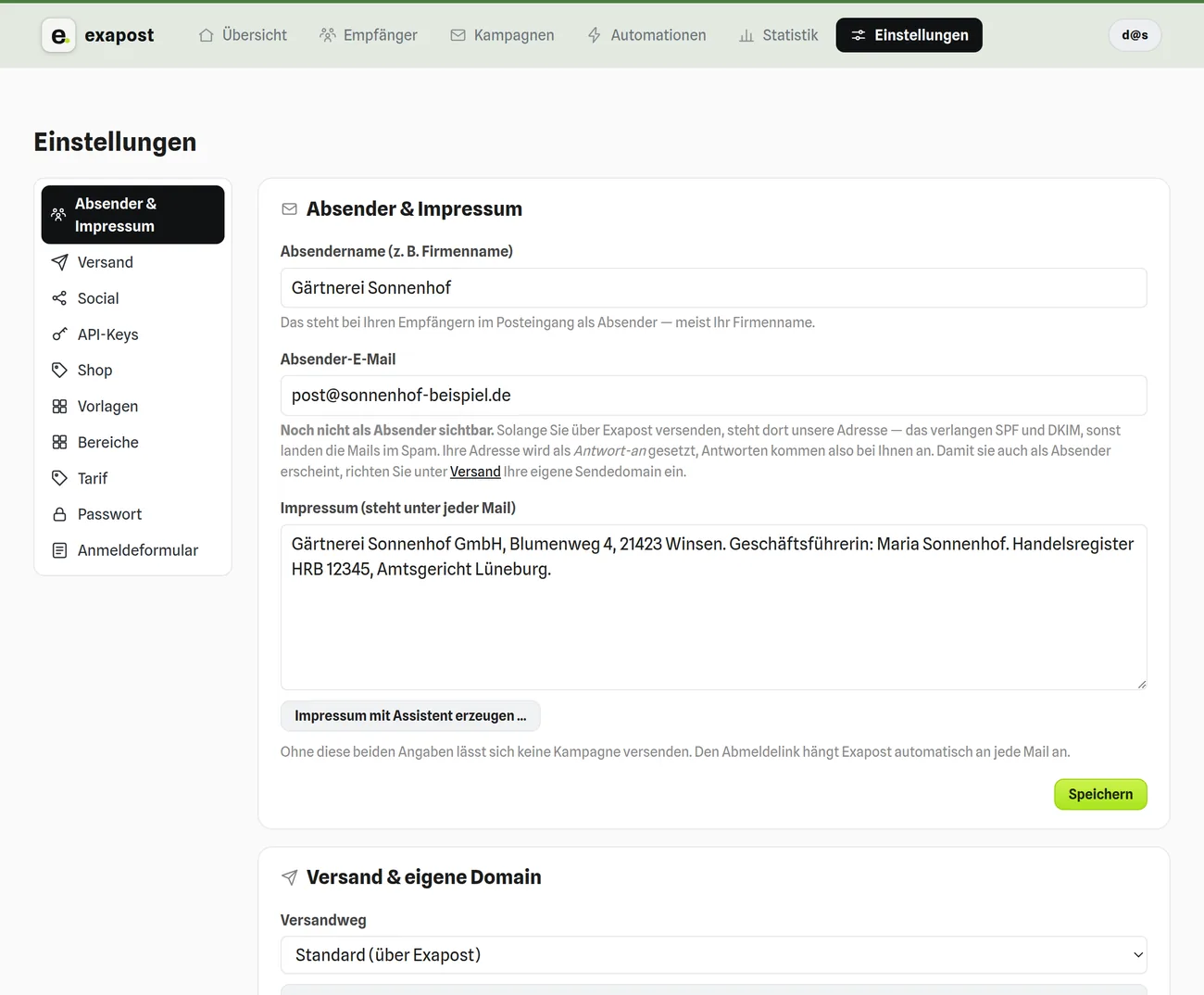
Oben rechts auf Einstellungen gehen.
Absendername eintragen. Das ist der Name, den Ihre Leser im
Posteingang sehen, meist der Firmenname.
Absender-E-Mail eintragen. An diese Adresse gehen Antworten.
Impressum ausfüllen. Wenn Sie unsicher sind, hilft der Knopf
„Impressum mit Assistent erzeugen".
Speichern. Fertig.
Absender und Impressum. Darunter wählen Sie den Versandweg.
Zur Absender-Adresse: Am Anfang versenden Sie über den Absender von
Exapost, Ihre eigene Adresse steht als „Antwort an". Das ist der schnellste Weg
und schont Ihren Ruf beim Empfänger-Postfach. Wer mit der eigenen Domain senden will,
richtet sie unter Versand ein. Exapost führt dabei durch die
DNS-Einträge.
Schritt 2
Empfänger importieren
Adressen kommen als einfache Liste herein, eine pro Zeile. Name und Anrede sind
freiwillig, machen die Mail aber persönlicher.
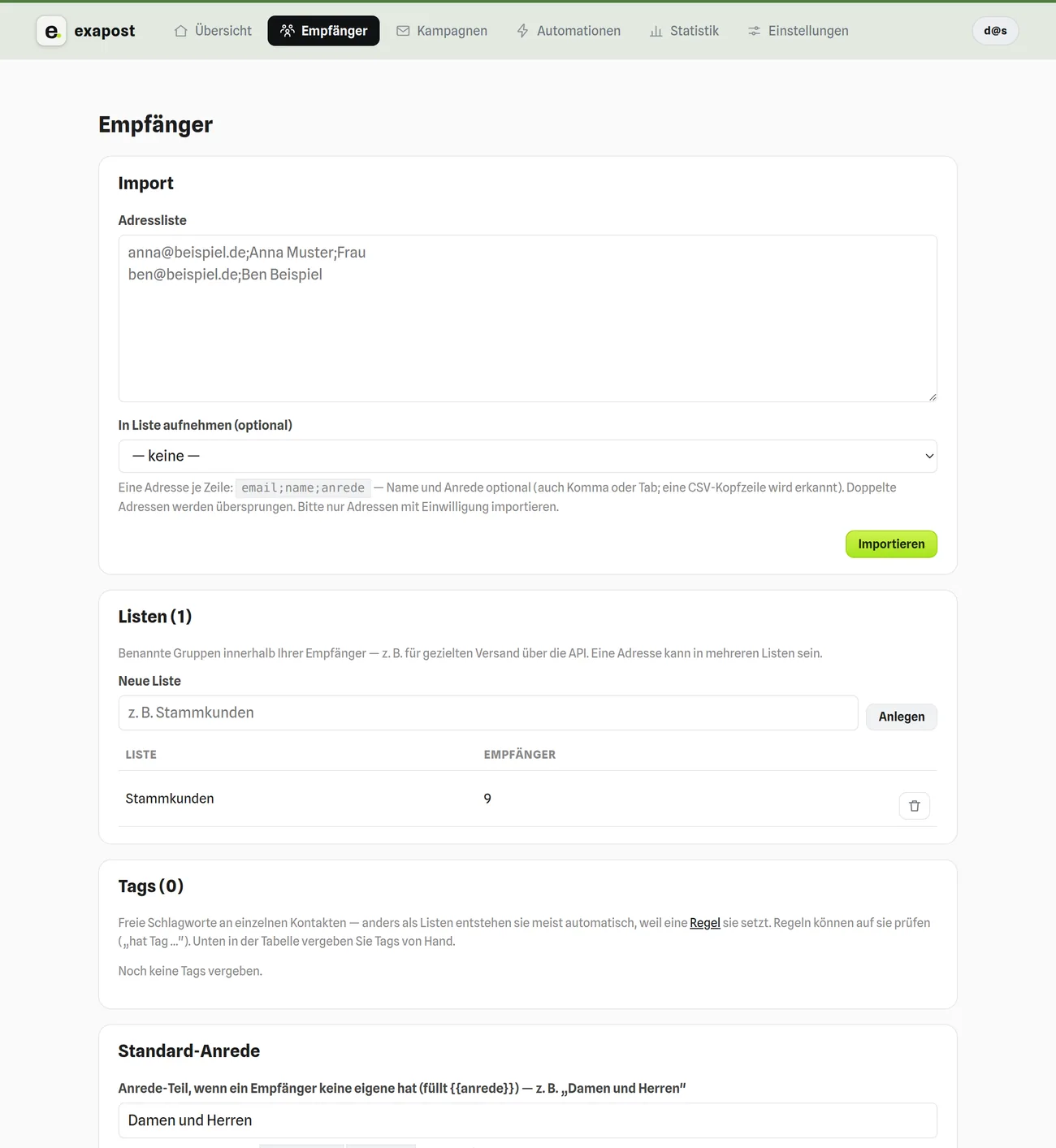
Auf Empfänger gehen.
In das große Feld je Zeile eine Adresse schreiben:
anna@beispiel.de;Anna Muster;Frau
Wahlweise gleich eine Liste auswählen, dann landen alle dort.
Auf Importieren klicken. Doppelte Adressen überspringt
Exapost von selbst.
Import, Listen und Tags auf einer Seite. Listen gruppieren Empfänger, Tags beschreiben sie.
Bitte nur mit Einwilligung: Importieren Sie ausschließlich Adressen,
die dem Newsletter zugestimmt haben. Für neue Anmeldungen gibt es unter
Anmeldeformular ein fertiges Formular mit doppelter Bestätigung, das den
Nachweis gleich mitspeichert.
Schritt 3
Die Kampagnen-Seite: hier entsteht der Newsletter
Ein Newsletter heisst bei Exapost Kampagne. Solange er
nicht raus ist, ist er ein Entwurf: Sie können ihn beliebig oft ändern,
ansehen und an sich selbst schicken. Es geht nichts raus, bevor Sie auf Senden klicken.
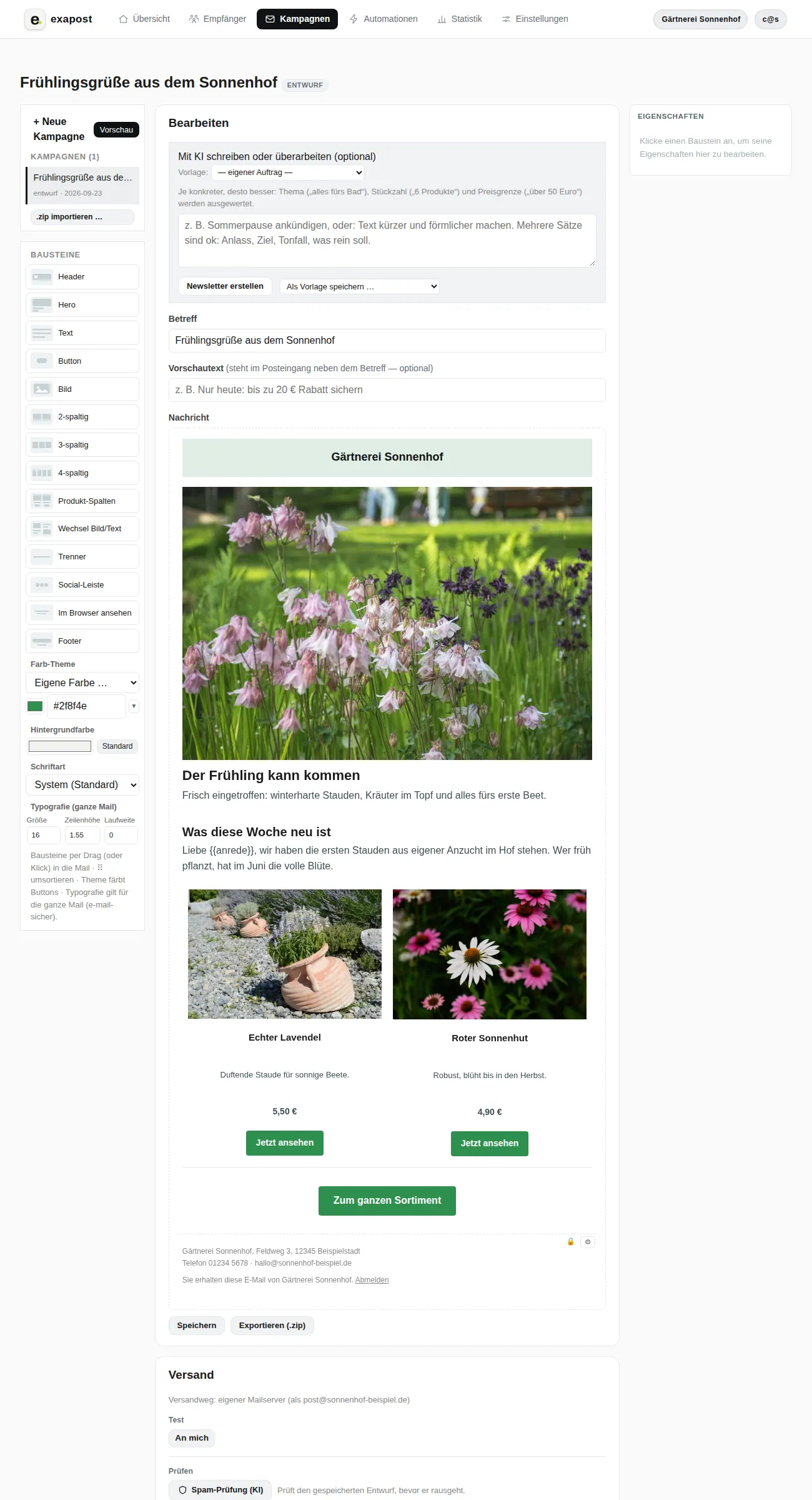
Die Seite hat drei Spalten, und wenn Sie die einmal kennen, kennen Sie den Editor:
Links oben Ihre Kampagnen. Die neueste steht oben, darunter steht,
ob sie Entwurf ist oder versendet. Mit + Neue Kampagne fangen Sie eine neue an.

Links unten die Bausteine. Das sind die Teile, aus denen eine Mail
besteht: Header, Hero (grosses Bild mit Überschrift), Text, Knopf, Bild,
2-, 3- und 4-spaltig, Produkt-Spalten, Wechsel Bild/Text, Trenner, Social-Leiste, Footer.
Ein Klick setzt den Baustein in die Mail, ziehen geht auch.
In der Mitte Ihre Mail. Was dort steht, geht genau so raus. Klicken Sie
einen Text an und schreiben Sie los.
Rechts die Eigenschaften. Sobald Sie einen Baustein anklicken, stehen
dort seine Einstellungen: Bild tauschen, Farbe, Ausrichtung, Link.
So kommt ein Baustein in die Mail: links anfassen, an die gewünschte Stelle ziehen,
loslassen. Die gestrichelte Linie zeigt vorher, wo er landet. Ein Klick auf den Baustein tut
dasselbe und hängt ihn unten an.
Die ersten fünf Minuten
Oben in der Navigation auf Kampagnen, dann auf + Neue Kampagne.
Betreff eintragen. Das ist die Zeile, die im Posteingang steht.
Der Vorschautext darunter ist optional und erscheint daneben.
Entweder die KI schreiben lassen: ins Feld oben hineinschreiben, worum es
geht, dann auf Newsletter erstellen. Je konkreter, desto besser, also
Anlass, Ziel, Tonfall und gern auch Stückzahl („6 Produkte“) und Preisgrenze.
Oder selbst bauen: links auf die Bausteine klicken und Texte direkt
in der Mail überschreiben. Beides lässt sich mischen, die KI kann einen bestehenden
Entwurf auch nur überarbeiten.
Auf Speichern klicken. Erst dann ist die Änderung sicher.
Unten in der Vorschau nachsehen und mit An mich eine
Testmail schicken. Wie es dann weitergeht, steht im nächsten Schritt.
Die Handgriffe, die man täglich braucht
Umsortieren: den Baustein am Griff ⠿
packen und nach oben oder unten ziehen.
Löschen: Baustein anklicken, dann auf das Papierkorb-Symbol.
Bild tauschen: aufs Bild klicken. Sie können eines hochladen oder in der
eingebauten Bildersuche eins aussuchen.
Link setzen: Knopf oder Bild anklicken und rechts die Adresse eintragen.
Persönlich werden:{{anrede}} und
{{name}} in den Text schreiben. Beim Versand setzt Exapost dort
die Anrede und den Namen des Empfängers ein, bei unbekanntem Namen Ihre Standard-Anrede.
Das Farb-Theme links unten färbt Kopf und Knöpfe der ganzen Mail. Eigene Farbe
geht auch, zum Beispiel die Farbe aus Ihrem Logo.Die ganze Seite auf einen Blick. Zum Vergrössern anklicken.
Das müssen Sie nicht lernen: Auf dem Handy rutschen mehrspaltige Bausteine
von selbst untereinander, damit nichts gequetscht wird. Abmeldelink und Impressum hängt
Exapost selbst an. Und vor dem echten Versand läuft automatisch eine Spam-Prüfung.
Vorlagen sparen Zeit: Einen gelungenen Aufbau können Sie als Vorlage
speichern, wahlweise nur das Gerüst oder mit Inhalt. Beim nächsten Mal starten Sie
damit statt bei null.
Schritt 4
Testen und versenden
Vor dem echten Versand geht immer erst eine Testmail an Sie selbst. So sehen Sie die
Mail genau so, wie Ihre Leser sie bekommen.
Testmail an mich klicken und die Mail im eigenen Postfach ansehen.
Wenn alles passt: An … Empfänger senden.
Exapost prüft den Entwurf vorher automatisch. Tote Knöpfe, fehlende Bilder
oder ein bedenklicher Text halten den Versand an, bevor er rausgeht.
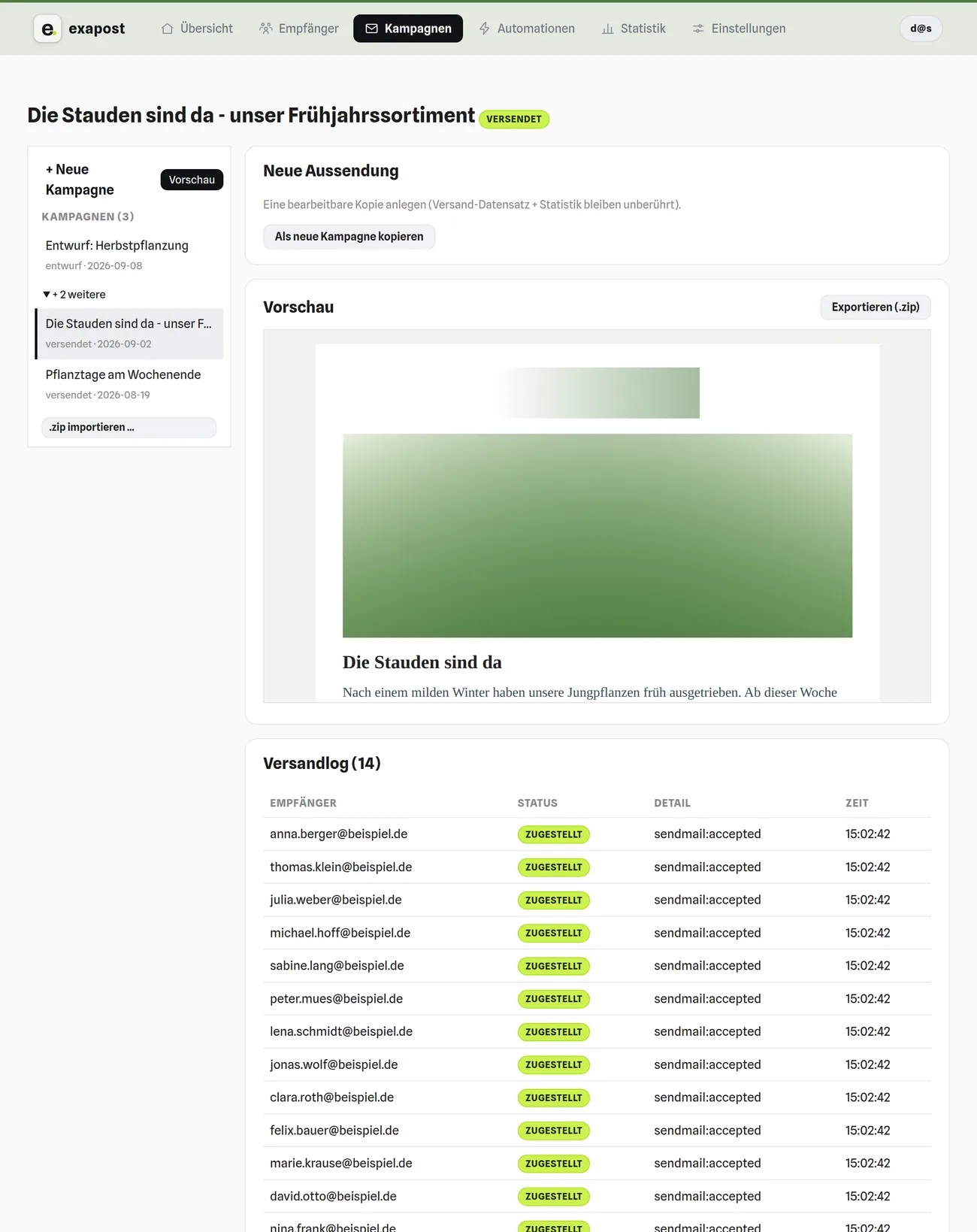
Der Versand läuft im Hintergrund. Im Versandlog sehen Sie jede
einzelne Adresse mit ihrem Zustand.
Nach dem Versand: Vorschau der Mail und das Protokoll je Empfänger.
Abgemeldete werden übersprungen. Wer sich abgemeldet hat, bekommt
nichts mehr, auch wenn die Adresse noch in einer Liste steht. Darum müssen Sie sich
nicht kümmern.
Schritt 5
Nachsehen, was angekommen ist
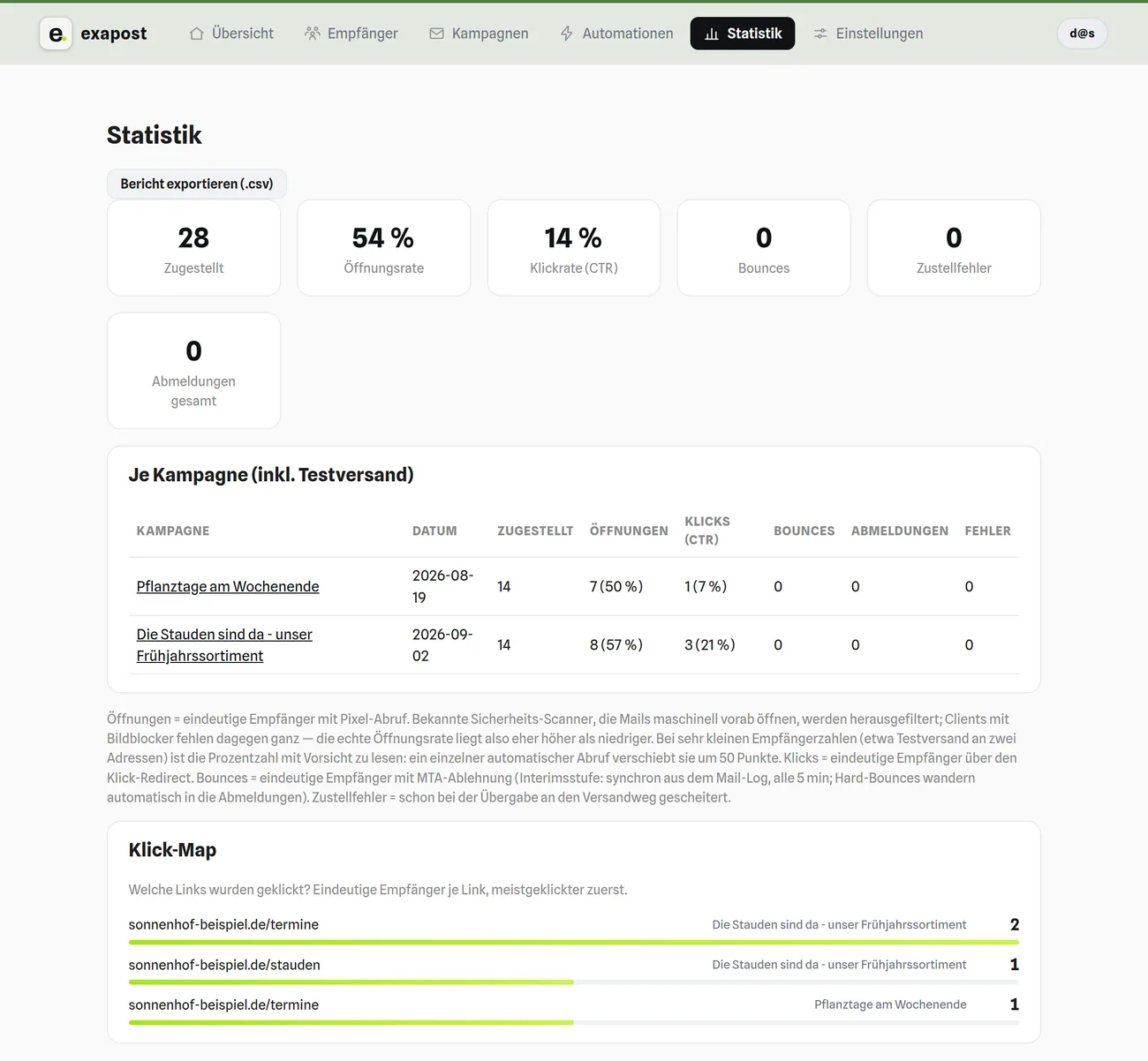
Unter Statistik steht, wie die letzte Aussendung gelaufen ist:
zugestellt, geöffnet, geklickt. Darunter die Klick-Karte, die zeigt welcher Link
wirklich gezogen hat.
Kennzahlen oben, darunter jede Kampagne einzeln. Alles auch als Tabelle zum Herunterladen.
Ehrliche Zahlen: Öffnungen zählen wir über ein winziges Bild in der
Mail. Wer Bilder blockiert, fehlt in der Statistik, die echte Öffnungsrate liegt also
eher höher. Sicherheits-Scanner, die Mails maschinell öffnen, rechnen wir dagegen
heraus. Bei sehr kleinen Listen sind Prozentzahlen mit Vorsicht zu lesen.
Mehr herausholen
A/B-Test: mehrere Betreffzeilen gegeneinander
Der Betreff entscheidet, ob eine Mail überhaupt geöffnet wird. Statt zu raten,
welcher der bessere ist, lassen Sie sie gegeneinander antreten: Jede Variante geht
an einen kleinen Teil der Liste, und wer nach ein paar Stunden vorne liegt, geht
automatisch an alle übrigen.
„A/B" ist dabei nur der übliche Name. Bei zwei Varianten muss niemand stehenbleiben:
Exapost lässt bis zu zehn zu, also A bis J. Das ist der eigentliche
Gewinn daran, dass die KI die Varianten schreibt. Zehn Betreffzeilen von Hand
formuliert sonst keiner, und genau deshalb wurde früher fast immer nur mit zweien
getestet.
Die Kampagne wie gewohnt schreiben. Der fertige Betreff ist automatisch
Variante A.
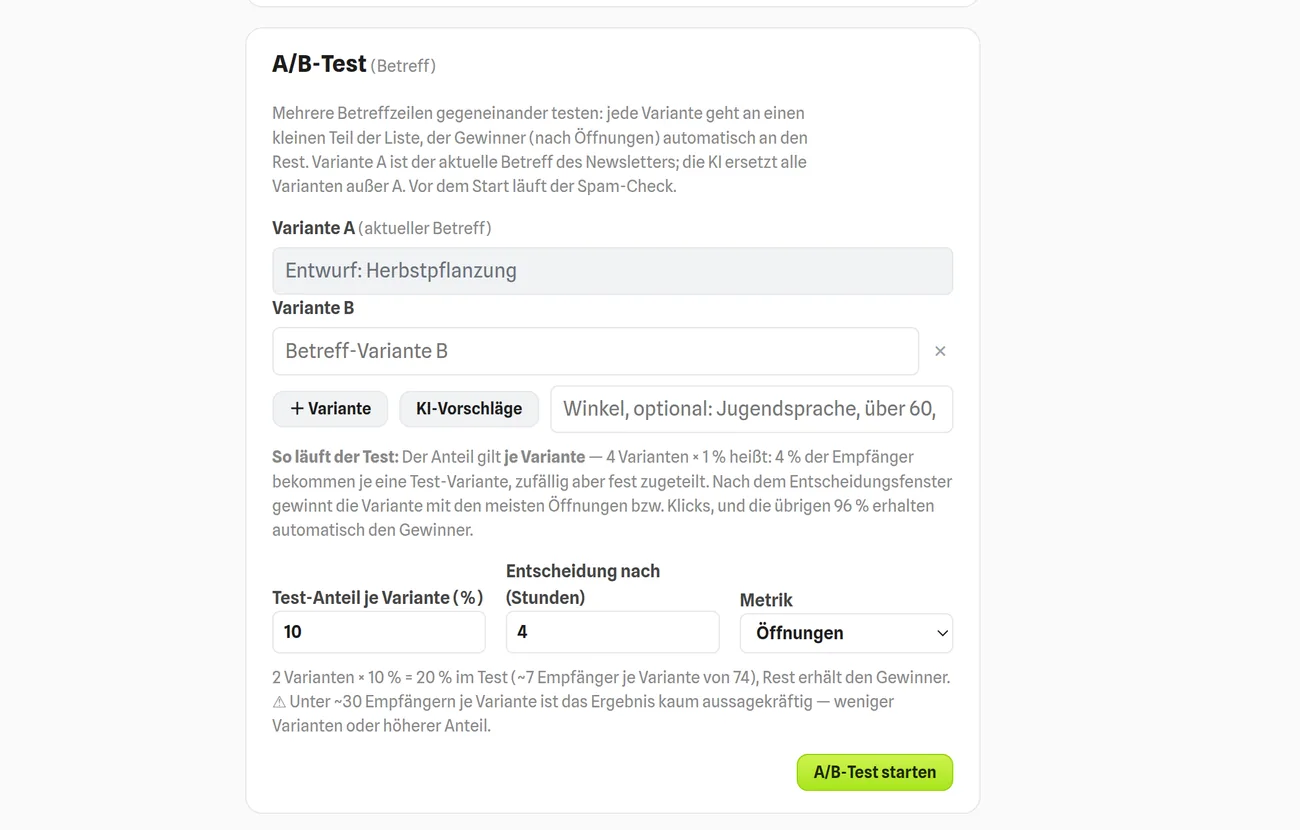
Im Kasten A/B-Test weitere Varianten anlegen: entweder selbst
tippen oder auf KI-Vorschläge klicken. Wahlweise geben Sie eine
Richtung vor, etwa „Jugendsprache" oder „über 60".
Test-Anteil je Variante festlegen, dazu das Zeitfenster für die
Entscheidung und die Metrik (Öffnungen oder Klicks).
Auf A/B-Test starten. Den Rest macht Exapost allein.
Varianten anlegen, Anteil und Zeitfenster setzen, starten. Die Rechnung darunter aktualisiert sich mit.
Der Anteil gilt je Variante, nicht insgesamt. Vier Varianten mal
ein Prozent heißt: vier Prozent der Empfänger sind im Test, jede Variante bekommt
ein Prozent. Die übrigen sechsundneunzig Prozent warten und bekommen später den
Gewinner. Exapost rechnet Ihnen das direkt unter den Feldern vor.
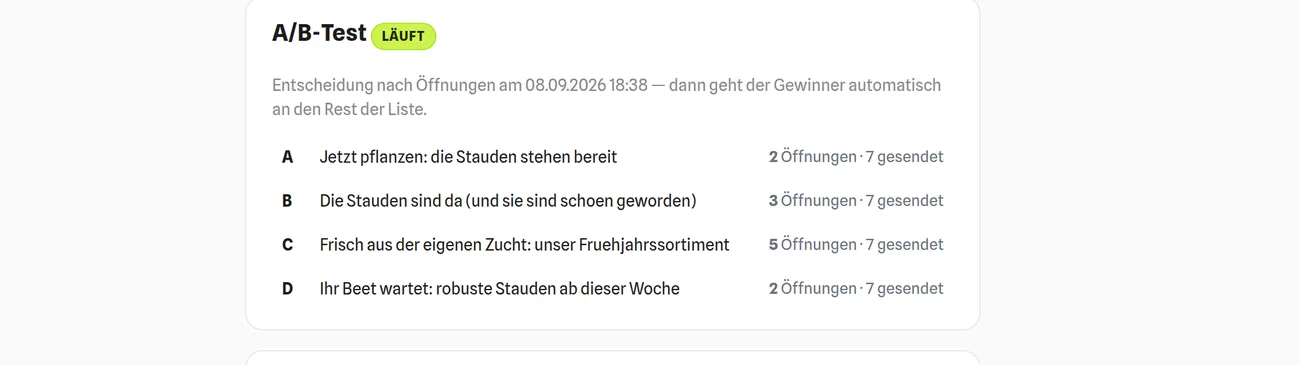
Während der Test läuft, sehen Sie den Zwischenstand je Variante. Sobald das
Zeitfenster abgelaufen ist, geht der Gewinner von selbst an den Rest der Liste,
ohne dass Sie noch einmal hinschauen müssen.
Vier Betreffzeilen im Rennen. Variante C liegt vorn und würde an den Rest gehen.
Wie viele Varianten sind sinnvoll? Jede Variante braucht genug
Empfänger, sonst entscheidet der Zufall statt der bessere Betreff. Als Faustregel
sollten mindestens dreißig Adressen je Variante im Test sein. Exapost warnt Sie,
wenn es zu wenige werden. Bei einer Liste von ein paar tausend Adressen sind drei
bis fünf Varianten realistisch; zehn lohnen sich erst bei richtig großen Listen.
Wenn es von allein laufen soll
Automationen
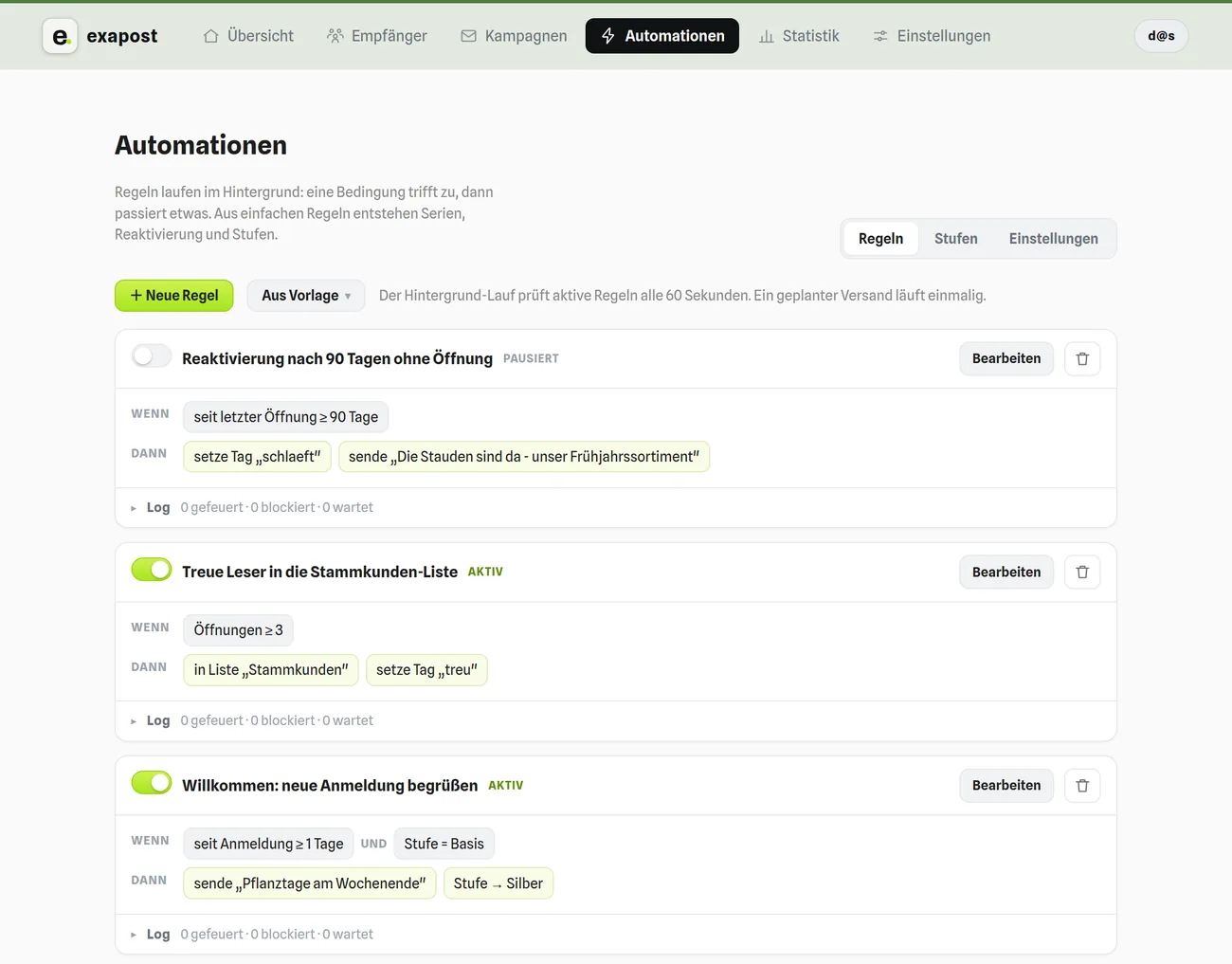
Eine Automation ist ein einfacher Satz: Wenn etwas zutrifft, dann
passiert etwas. Damit bauen Sie eine Begrüßung für neue Anmeldungen, holen
eingeschlafene Leser zurück oder sortieren treue Leser in eine eigene Liste.
Auf Automationen gehen und + Neue Regel wählen,
oder eine fertige Vorlage nehmen.
Bedingung wählen, zum Beispiel „seit Anmeldung ≥ 1 Tag".
Aktion wählen, zum Beispiel „sende Willkommens-Newsletter".
Mit dem Schalter aktivieren. Der Hintergrund-Lauf prüft die Regeln jede Minute.
Drei Regeln, in Klartext lesbar. Jede lässt sich pausieren, ohne sie zu löschen.
Für Händler
Den eigenen Shop anbinden
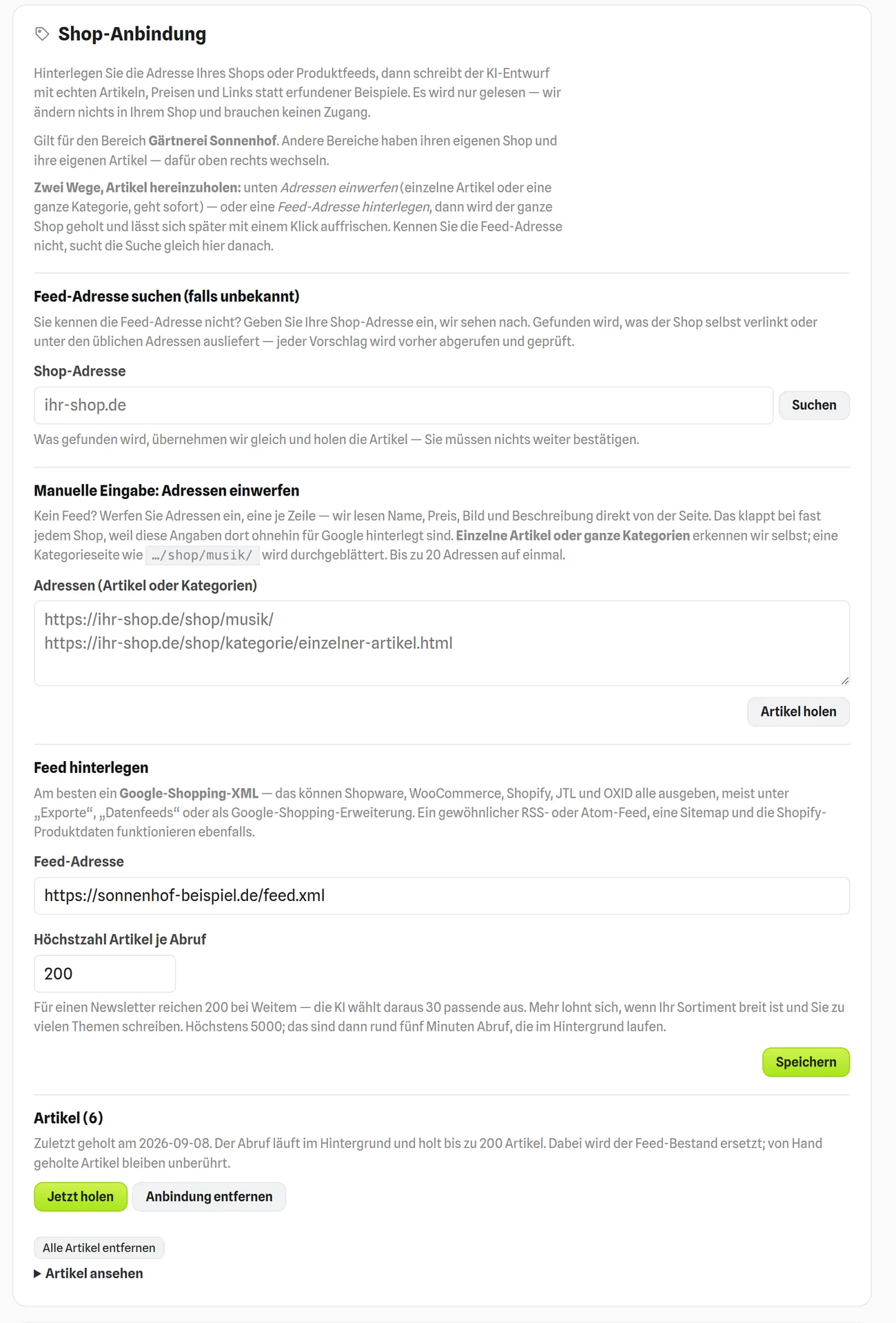
Wenn Exapost Ihre Artikel kennt, schreibt die KI den Newsletter mit echten
Namen, Preisen und Links statt mit erfundenen Beispielen. Wir lesen dabei nur,
an Ihrem Shop ändert sich nichts, und Zugangsdaten brauchen wir keine.
In den Einstellungen zur Karte Shop-Anbindung.
Shop-Adresse eintragen und auf Suchen. Exapost findet
den Produktfeed meistens von allein.
Kein Feed vorhanden? Dann einzelne Artikel- oder Kategorie-Adressen einwerfen,
das klappt bei fast jedem Shop.
Jetzt holen klicken. Die Artikel stehen ab sofort im Entwurf
zur Verfügung.
Drei Wege zum Sortiment: Feed suchen lassen, Adressen einwerfen oder Feed selbst hinterlegen.
Für mehrere Marken
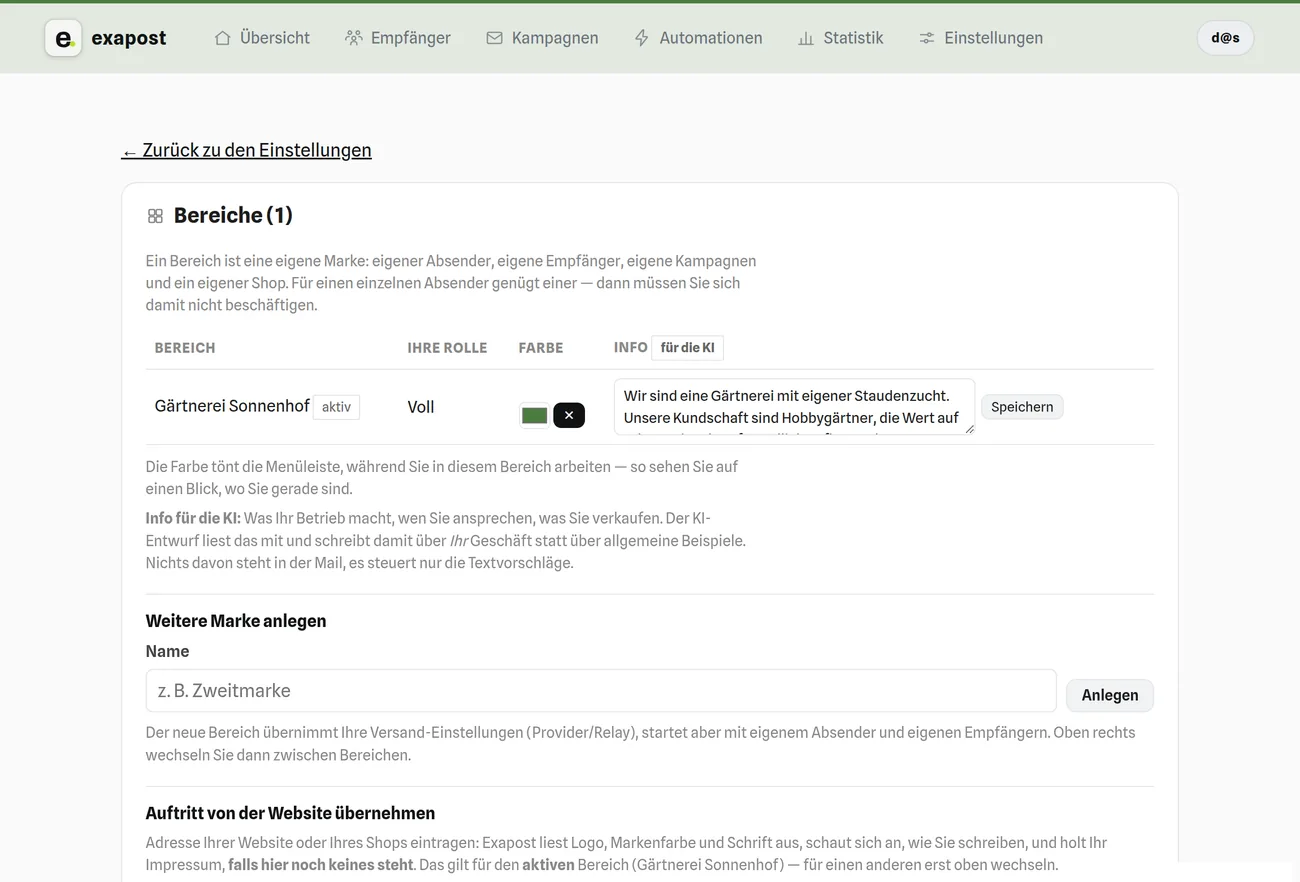
Bereiche
Wer mehrere Marken, Filialen oder Mandanten betreut, legt je Marke einen Bereich an.
Jeder Bereich hat eigene Empfänger, eigene Kampagnen, einen eigenen Absender und ein
eigenes Erscheinungsbild. Oben rechts wechseln Sie zwischen ihnen.
Bereiche sind sauber getrennt. Was im einen passiert, sieht der andere nicht.
Das war alles
Mehr Handgriffe gibt es nicht. Der Rest ist Schreiben.